一直以来写文章都是在小米便签上写好,然后再发到电脑上用Typora做修改,或者说直接用kdeconnect连到电脑上用语音实时输入,不过现在新手机安卓版本太高,后台限制的死死的,连接一会就断,那我不如找一个靠谱的支持跨设备同步的编辑软件
不过迁移后体验不能比迁移前差吧,主要有这两个功能挺需要的:
- 自动补全,原先基于obgnail/typora_plugin实现,obsidian中可以用
Various Complements平替 - 表情面板,原先是自己写的插件,obsidian还没有现成的替代品。
所以迁移工作一直扔在一边,不过后来Summer整了个infinitesum/obsidian-emoji-selector,欸,齐活了
跨设备同步
一开始我想使用GitHub来进行同步,一方面考虑到版本控制,和与现有博客仓库的集成。然后后面发现现有的插件或多或少都有bug或不适用于移动端。最后我用Remotely Save来进行同步
一开始我直接用又拍云的S3储存来进行同步,配置如下:

后来我自己用Openlist搭了一个webdav服务器,并用DNS实现内外网分流,在内网环境下同步基本上一点就完事了,外网环境就要多个几秒钟(如果用tailscale的话在打洞成功后一样很快~)
graph LR
    A[客户端]
    B[公网服务器]
    C[内网服务器]


    A -->|公网| B
    B -->|FRP| C
    A -->|内网| C
至于写完后的部署,我目前还是再复制粘贴到博客里面,更进一步可以参考探索Hexo多端写作 - 星日语
有个思路,添加一个Action用来同步webdav上文件,随后通过像shabegom/buttons这类插件来在编辑器内直接运行Action完成同步。不过懒得折腾了
自动添加元数据
1 | --- |
效果:

自动补全

表情面板
已经上架了!

表情符号模板:{% emoji {category} {fullfilename} %}
1 | tag_plugins: |


标签实时渲染
半成品,但感觉还行。自行build即可
支持一部分表现类标签渲染


图片上传
我图床是Lskypro,直接用Image to Lskypro秒了

使用PicGo后,换用了
Image auto upload
杂项
编辑器 - 解决 Obsidian 在粘贴代码时自动添加空行的问题 - 个人文章 - SegmentFault 思否
Ctrl + Shift + v即可
Ctrl 加数字键设置标题
在设置中设置快捷键即可
自动替换图片链接格式
之前的方法是写完后再用vscode打开,使用正则表达式批量替换。后面懒得搞了,又懒得写插件,找了下现成的插件凑合着用
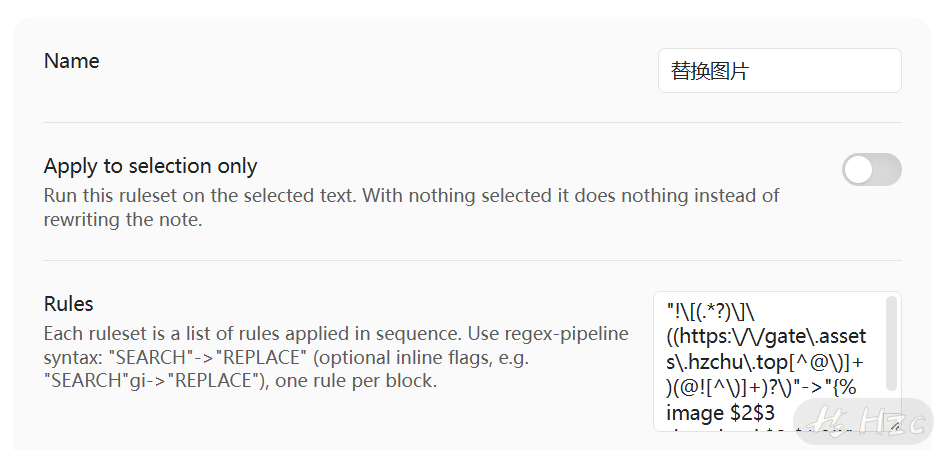
- 正则表达式替换,使用
Regex Replace插件替换。安装该插件后,可以添加一个“流水线”,我这里添加了将!\[(.*?)\]\((https:\/\/gate\.assets\.hzchu\.top[^@\)]+)(@![^\)]+)?\)(实际需要根据图床域名调整)替换为{% image $2$3 download:$2 $1 %},两者之间使用->连接
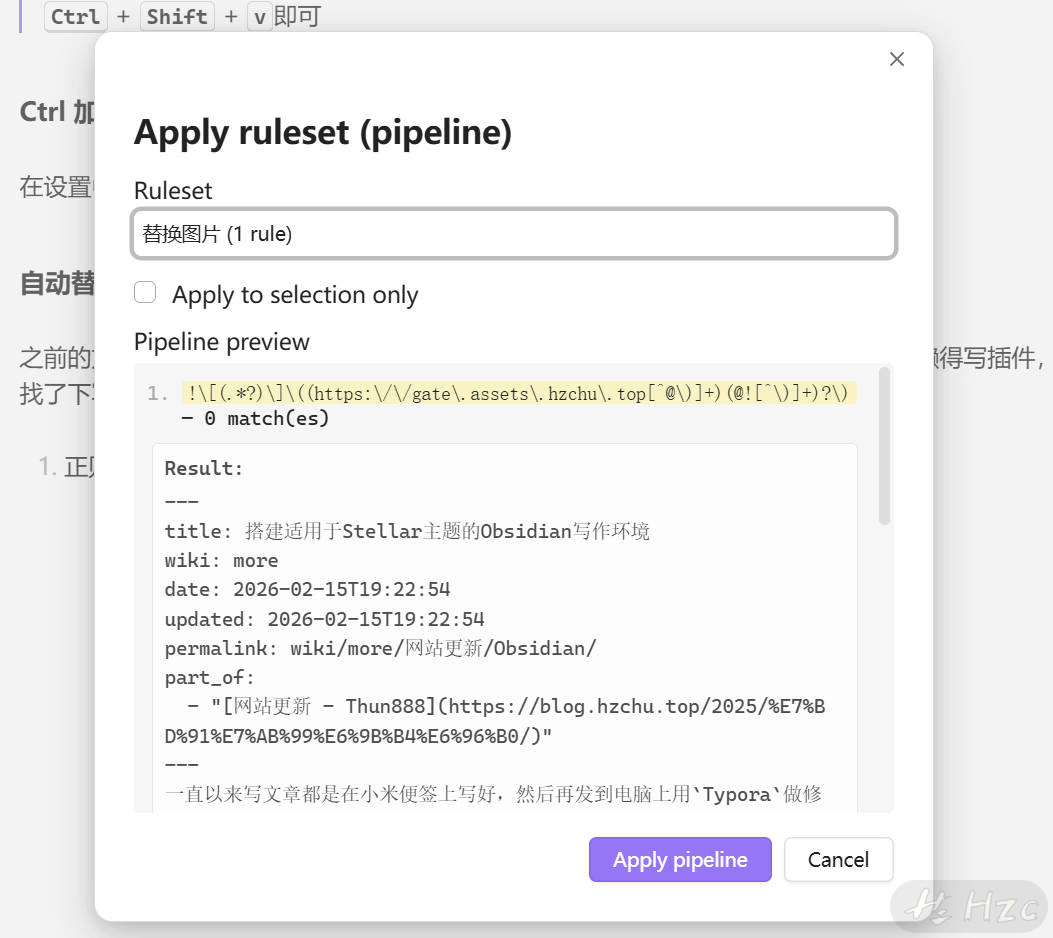
- 使用,可以使用Ctrl+P组合键唤出命令面板,搜索
Apply,选中Apply Ruleset打开面板替换
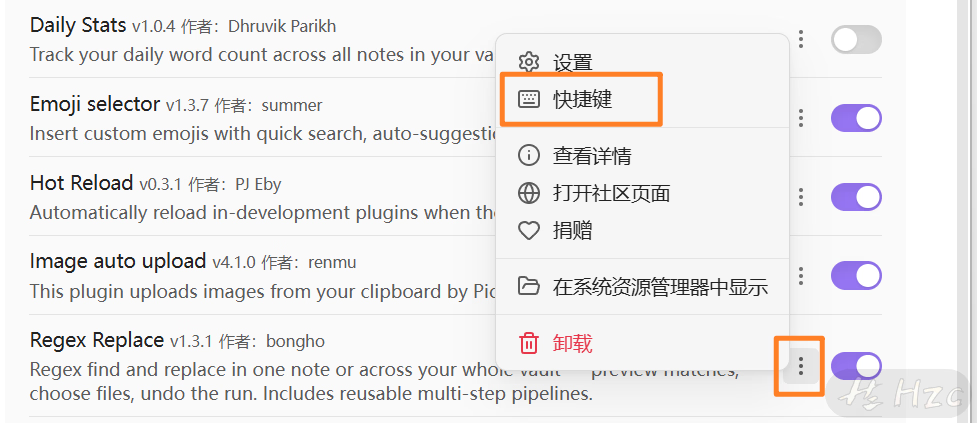
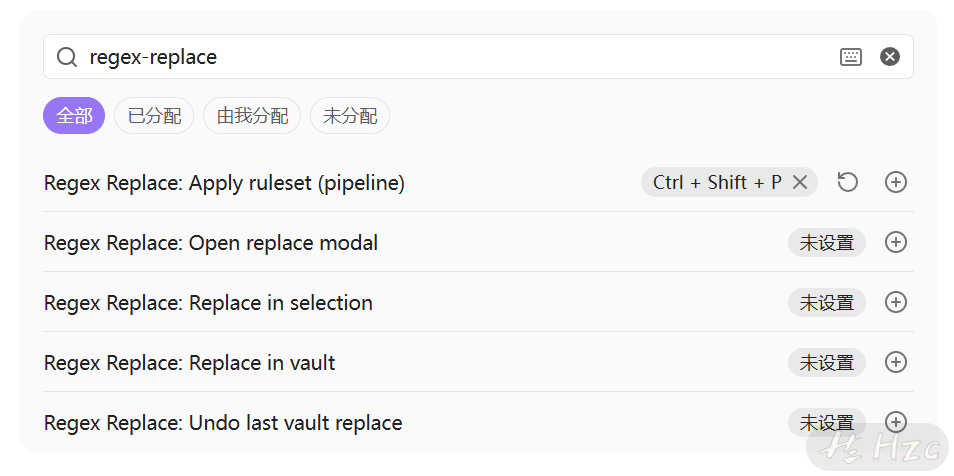
也可以设置快捷键,我这里设置为Ctrl+Shift+P(Ctrl+Shift+F会触发Windows自带输入法的简繁转换)
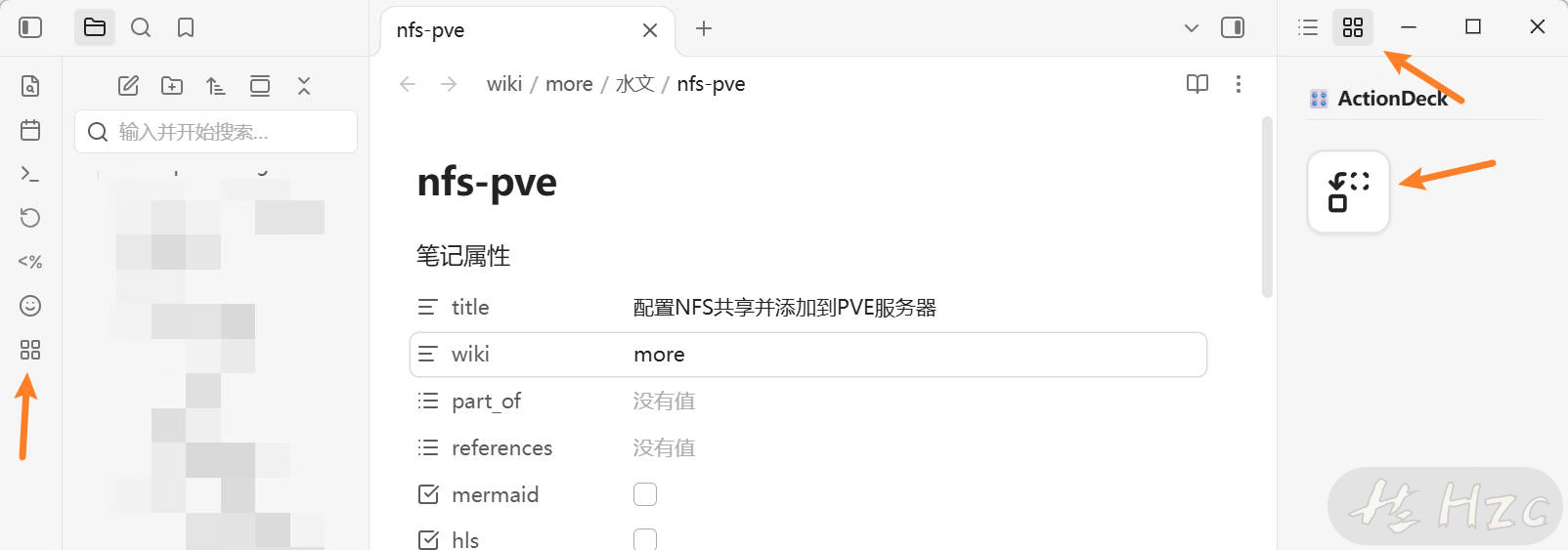
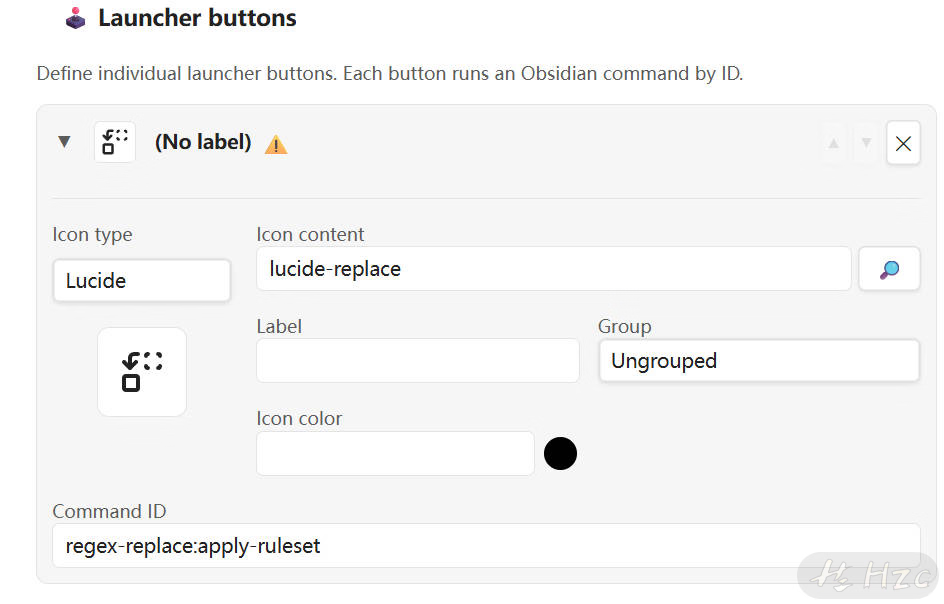
还可以用ActionDeck插件,把这个不支持添加到功能区的插件“内联”在ActionDeck插件的子面板里
不过毕竟不是专门为这个用途设计的,Stellar还会预获取图片宽高,避免前端加载图片时出现布局重排等问题。直接替换后的是没有这个比例参数的,需要真实跑一遍hexo server,我这里因为ob的库和博客的库是分开的,平时写完再复制过去,所以这个图片还要来回倒腾,以后再搞吧